Auswertung und Export
Export für Buchhaltung und Steuerberater
Für deine Buchhaltung kannst du Rechnungen und Stornobelege eines Jahres exportieren – für Lexware Office, für deinen Steuerberater (DATEV) oder als Tabelle.
1.Export-Seite öffnen
Auf der Seite „Rechnungen“ öffnest du oben rechts „Export für die Buchhaltung“. Dort wählst du das Jahr und siehst die drei Wege: Lexware Office, DATEV und Tabelle. Entwürfe sind nie enthalten.
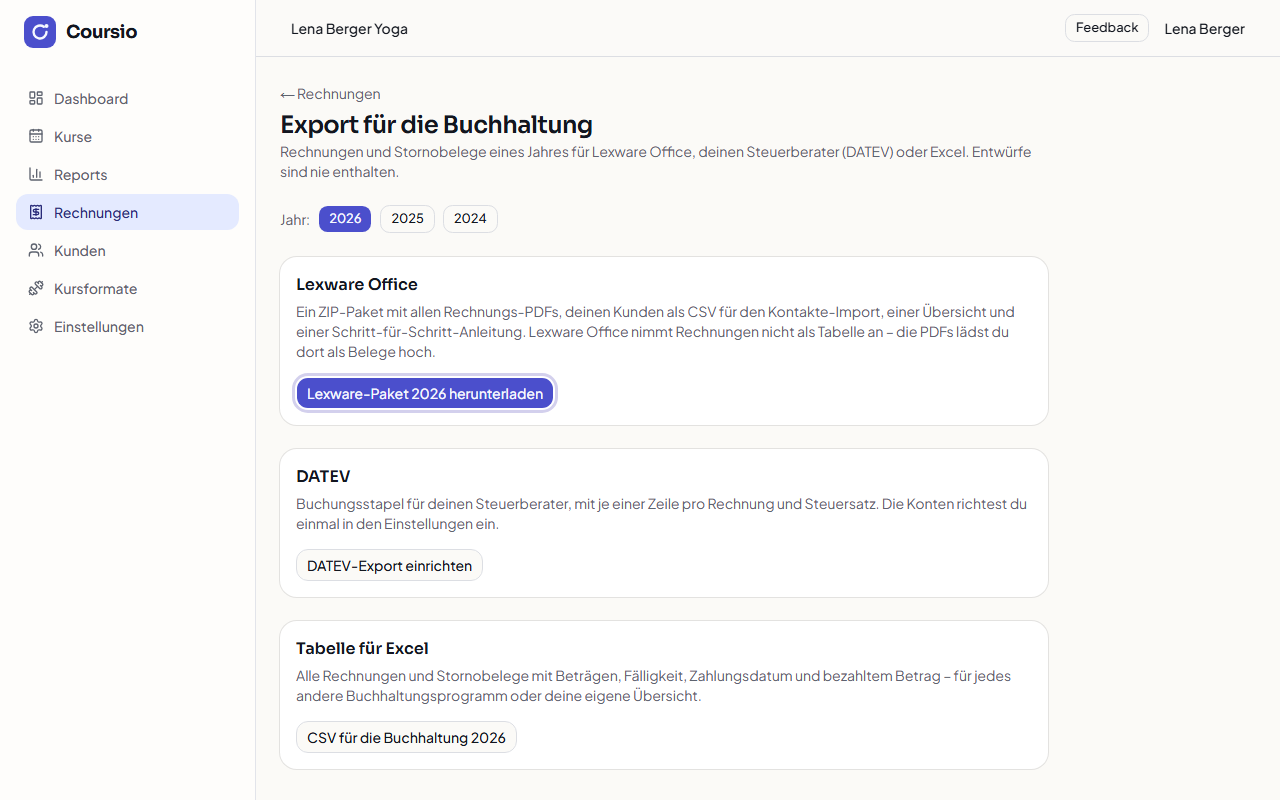
2.Lexware Office: das Belegpaket
„Lexware-Paket herunterladen“ liefert ein ZIP mit allen Rechnungen und Stornobelegen als PDF, deinen Kunden als Tabelle (Kunden.csv), einer Übersicht und einer kurzen Anleitung. In Lexware Office importierst du zuerst unter „Kontakte“ die Kunden.csv und lädst danach die PDFs unter „Belege“ hoch. Lexware Office nimmt Rechnungen nicht als Tabelle an – deshalb der Weg über die PDFs.
3.Tabelle für Excel und andere Programme
Mit „CSV für die Buchhaltung“ erhältst du alle finalisierten Rechnungen und Stornobelege des gewählten Jahres – mit Beträgen im deutschen Zahlenformat, Fälligkeit, Zahlungsdatum und bezahltem Betrag. Sie passt zu jedem anderen Buchhaltungsprogramm und zu deiner eigenen Übersicht.
4.DATEV-Export einrichten
Trage unter Einstellungen → „DATEV-Export“ Beraternummer, Mandantennummer, Kontenrahmen (SKR03 oder SKR04) sowie Debitoren- und Erlöskonten ein. Diese Angaben bekommst du von deinem Steuerberater.
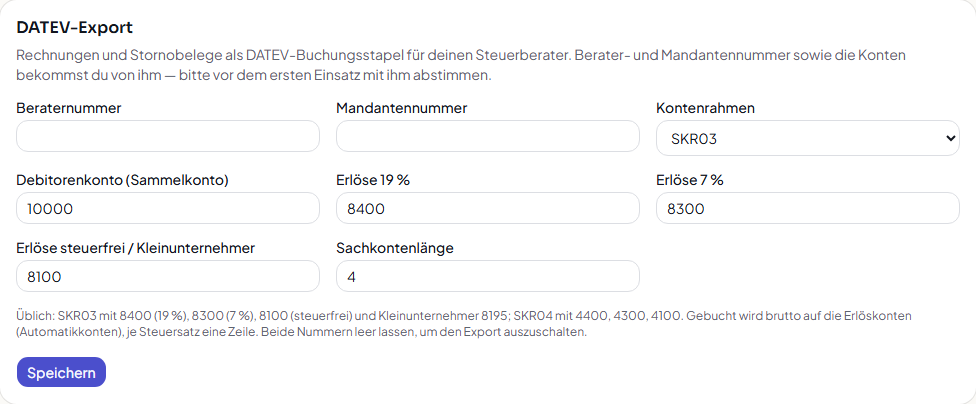
5.DATEV-Buchungsstapel herunterladen
Danach lädst du auf der Seite „Export für die Buchhaltung“ den Buchungsstapel herunter. Er enthält je eine Zeile pro Rechnung und Steuersatz; Stornobelege werden als Gegenbuchung exportiert.
Gut zu wissen
- Bitte stimme den DATEV-Export vor dem ersten Einsatz einmal mit deinem Steuerberater ab. Zahlungseingänge sind nicht enthalten.
- Das Lexware-Paket ist noch nicht mit allen Lexware-Tarifen getestet. Prüfe in Lexware Office nach dem Hochladen die erkannten Beträge und sag uns über „Feedback“ Bescheid, wenn etwas nicht passt.